
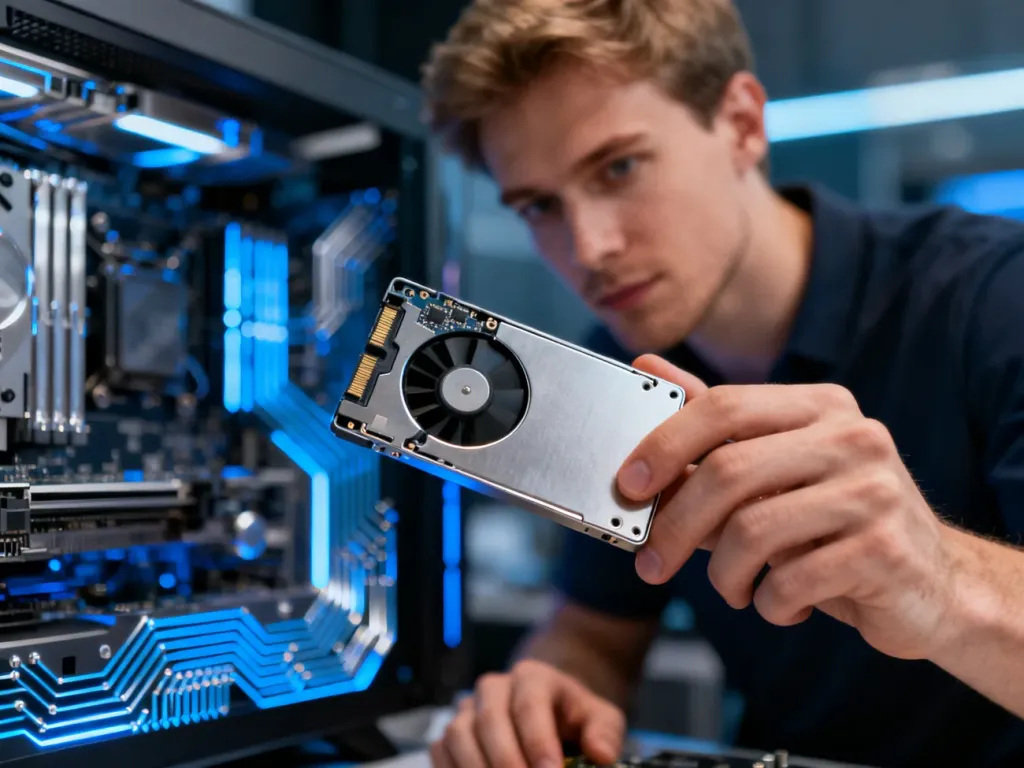
Dysk SSD to nowoczesny nośnik danych, który zapisuje informacje w pamięci flash, a nie na obracających się talerzach jak klasyczny HDD. Dzięki temu komputer uruchamia się kilka razy szybciej, programy startują niemal natychmiast, a cały system działa płynniej i ciszej. Jeśli chcesz zrozumieć, jak dokładnie działa taki napęd, czym różni się SATA od M.2 i jak dobrać dysk do swojego sprzętu, przeczytaj ten poradnik do końca.
Dysk SSD – co to jest?
Dysk SSD (Solid State Drive) to półprzewodnikowe urządzenie pamięci masowej, które do przechowywania danych używa komórek pamięci typu NAND_Flash. W przeciwieństwie do HDD, nie ma talerzy, silnika ani ruchomych głowic – wszystkie informacje trzymane są w strukturach elektronicznych. Dzięki temu napęd jest odporny na wstrząsy, działa bezgłośnie i oferuje bardzo krótki czas dostępu do danych.
Pod względem logiki działania SSD bliżej do pendrive’a niż do dysku twardego. Z zewnątrz może jednak przypominać klasyczny nośnik 2,5 cala na SATA lub wąską płytkę M.2 wpinaną bezpośrednio w płytę główną. Dla systemu operacyjnego taki napęd to zwykły „dysk”, ale sposób, w jaki zapisuje i odczytuje dane, jest zupełnie inny niż w HDD.
Dysk SSD przechowuje dane w komórkach pamięci flash bez ruchomych części, co daje wysoką prędkość, niskie zużycie energii i dużą odporność mechaniczną.
Jak jest zbudowany i jak działa dysk SSD?
W środku współczesnego SSD znajdziesz kilka stałych elementów. Całość opiera się na płytce PCB, na której umieszczone są kości pamięci NAND_Flash, specjalizowany kontroler, często dodatkowa pamięć cache (DRAM lub HMB) oraz złącze komunikacyjne – SATA, M.2 albo linię PCIe. Zestaw tych podzespołów decyduje o tym, jak szybko napęd pracuje i jak długo wytrzyma intensywne użytkowanie.
NAND flash – serce każdego SSD
Pamięć flash w SSD zbudowana jest z miliardów komórek, które przechowują ładunek elektryczny w tzw. bramce pływającej. Stan tej bramki (naładowana lub rozładowana) odpowiada wartościom 0 i 1. Ogromną zaletą jest to, że ładunek utrzymuje się nawet po odłączeniu zasilania, co odróżnia taki układ od pamięci RAM. To właśnie ta cecha umożliwia działanie dysku jako trwałego magazynu danych.
W napędach konsumenckich spotkasz głównie pamięci MLC, TLC, QLC oraz układy 3D/V-NAND, w których komórki są układane warstwowo. Koncepcja jest podobna – dane trafiają do komórek, ale różna liczba bitów w jednej komórce wpływa na szybkość, trwałość i cenę całego urządzenia.
Kontroler – „mózg” dysku SSD
Kontroler zarządza wszystkimi operacjami wewnątrz napędu – przyjmuje polecenia z systemu, mapuje adresy logiczne na fizyczne komórki, wykorzystuje algorytmy wear leveling i korekcji błędów. To on rozkłada zapis tak, by wszystkie komórki zużywały się jak najbardziej równomiernie i żeby niektóre fragmenty pamięci nie „wypaliły się” zbyt szybko.
W kontrolerze zakodowana jest także obsługa funkcji S.M.A.R.T., zarządzanie kolejkami poleceń (w przypadku NVMe), obsługa szyfrowania sprzętowego oraz współpraca z buforami DRAM i SLC-cache. Dlatego dwa dyski o tym samym rodzaju pamięci NAND potrafią mieć zupełnie różną wydajność – właśnie przez różnice w kontrolerze.
Co oznaczają TBW i MTBF w SSD?
Trwałość dysków półprzewodnikowych określają przede wszystkim parametry TBW oraz MTBF. TBW (Total Bytes Written) to szacowana ilość danych, jaką możesz zapisać na nośniku przez cały okres jego życia – np. 300 TBW czy 1400 TBW w topowych modelach. MTBF (Mean Time Between Failures) wyrażany w godzinach – często 1,8–2 mln – mówi o spodziewanym czasie pracy między awariami w warunkach laboratoryjnych.
W praktyce oznacza to, że przy typowym domowym użytkowaniu trudno jest taki napęd „wyjechać” przed upływem gwarancji. Bardziej realnym ograniczeniem bywa przypadkowa awaria elektroniki albo przegrzewanie się w źle wentylowanej obudowie niż samo wyczerpanie TBW.
Jakie są rodzaje pamięci NAND w SSD?
Rodzaj użytej pamięci NAND_Flash bardzo mocno wpływa na charakterystykę dysku. Chodzi o to, ile bitów zapisuje pojedyncza komórka. Im jest ich więcej, tym niższy koszt w przeliczeniu na gigabajt, ale też mniejsza liczba cykli zapisu i większe ryzyko błędów.
SLC, MLC, TLC, QLC – na czym się różnią?
Pojedyncza komórka flash może przechowywać od jednego do czterech bitów:
- SLC – 1 bit na komórkę, bardzo wysoka trwałość i prędkość, używane głównie w zastosowaniach serwerowych i przemysłowych,
- MLC – 2 bity, lepsza pojemność niż SLC przy wciąż dobrej wytrzymałości, spotykane w droższych nośnikach konsumenckich,
- TLC – 3 bity, obecnie standard w typowych dyskach domowych, dobry kompromis między ceną, pojemnością i żywotnością,
- QLC – 4 bity, największa gęstość danych i bardzo wysoka pojemność, ale niższa trwałość komórek i wrażliwość na intensywny zapis.
W codziennym użytkowaniu różnicę między TLC a QLC łatwo zauważyć przy długotrwałym kopiowaniu dużych plików – po zapełnieniu szybkiej pamięci buforowej prędkości zapisu w QLC potrafią gwałtownie spaść. Z kolei napędy oparte na SLC czy MLC rzadziej trafiają do zwykłych PC z powodu wysokiej ceny.
3D NAND i V-NAND – dlaczego są tak popularne?
Producenci doszli w pewnym momencie do ograniczeń dwuwymiarowego upakowania komórek, dlatego zaczęli układać je warstwowo. Tak powstały układy 3D NAND (często nazywane V-NAND). W takim rozwiązaniu stos komórek rośnie w górę – 64, 96 czy ponad 200 warstw – co pozwala zwiększyć pojemność bez zmniejszania fizycznych wymiarów kości.
Efekt jest prosty: większa gęstość danych, niższy pobór energii i lepsza opłacalność produkcji. Stąd współczesne SSD 1–2 TB w rozsądnych cenach i coraz częściej spotykane modele 4 TB czy większe w zastosowaniach domowych w 2026 roku.
Jakie są interfejsy i złącza w dyskach SSD?
Sposób podłączenia dysku do płyty głównej determinuje maksymalną prędkość transferu. Ten sam typ pamięci może pracować bardzo różnie w zależności od tego, czy wykorzystuje stary interfejs SATA, czy nowoczesną magistralę PCIe w formacie M.2.
SSD na SATA – kiedy mają sens?
Interfejs SATA III oferuje maksymalnie około 600 MB/s. Dla SSD oznacza to stały limit – nawet najlepszy nośnik na tym złączu nie przekroczy tej wartości w typowych testach sekwencyjnych. Mimo tego takie dyski nadal świetnie nadają się do starszych laptopów i komputerów, gdzie nie ma gniazd M.2 ani wsparcia dla PCIe NVMe.
SATA wciąż robi ogromną różnicę w stosunku do HDD – czasy dostępu spadają z milisekund do mikrosekund, a system przestaje „mielić” przy każdym otwarciu programu. Dlatego przy modernizacji kilkuletniego sprzętu montaż jakiegokolwiek SSD SATA bywa najbardziej odczuwalnym upgradem.
M.2 i PCIe – gdzie wchodzą w grę NVMe?
Format M.2 to wąska płytka montowana bezpośrednio w płycie głównej. Może obsługiwać zarówno tryb SATA, jak i linię PCIe, ale najciekawsze są modele wykorzystujące protokół NVMe pracujący na magistrali PCI Express. Taki napęd przy PCIe 3.0 x4 osiąga zwykle ok. 3500–4000 MB/s, a przy PCIe 4.0 x4 ok. 7000–8000 MB/s.
Najwydajniejsze konstrukcje na PCIe 5.0 idą znacznie dalej, dochodząc do ponad 10 GB/s odczytu sekwencyjnego. Tak wysokie transfery wymagają już jednak dobrego chłodzenia – dysk mocno się nagrzewa, co podnosi ryzyko zadziałania mechanizmu thermal throttlingu przy temperaturach rzędu 70–90°C.
Dyski SSD na PCIe i M.2 z NVMe potrafią być kilkanaście razy szybsze niż modele SATA, ale wymagają płyty głównej z odpowiednim gniazdem i wydajnym chłodzeniem.
Dlaczego NVMe jest tak szybkie?
Protokół NVMe powstał specjalnie z myślą o SSD pracujących na PCIe. Umożliwia równoległe przetwarzanie tysięcy poleceń w wielu kolejkach, co świetnie współgra z naturą pamięci flash – w niej nie ma opóźnień związanych z ruchem głowicy jak w HDD. Dzięki temu operacje losowe i sekwencyjne są realizowane o wiele szybciej.
W praktyce przekłada się to nie tylko na wyniki w benchmarkach, ale też na komfort pracy: błyskawiczne wczytywanie gier, szybkie kopiowanie dużych projektów wideo, płynne przenoszenie wielu plików jednocześnie. Warunek jest jeden – płyta główna musi obsługiwać dany standard PCIe i NVMe.
Jakie są zalety i ograniczenia dysków SSD?
W 2026 roku trudno wyobrazić sobie nowy komputer bez napędu półprzewodnikowego. Różnica w porównaniu z HDD jest tak duża, że użytkownicy, którzy raz przesiądą się na SSD, nie chcą wracać do talerzy. Jednocześnie ten typ nośnika ma własne ograniczenia, o których warto wiedzieć przed zakupem.
Co daje SSD w codziennym użytkowaniu?
Najbardziej widoczny efekt to szybkość. System startuje często w kilkanaście sekund, aplikacje biurowe, przeglądarka, edytory grafiki – wszystko uruchamia się niemal natychmiast. Gry wczytują poziomy dużo szybciej, a praca na dużych plikach nie przypomina już czekania na każdą operację kopiowania.
Drugą sprawą jest odporność mechaniczna. Brak ruchomych części oznacza, że upadek laptopa w czasie pracy nie musi kończyć się zniszczeniem danych, jak bywało w przypadku HDD. To dlatego SSD tak dobrze sprawdzają się w sprzęcie przenośnym i urządzeniach narażonych na wstrząsy.
Jakie są ograniczenia i co spowalnia SSD?
Mimo etykiety „superszybki”, SSD można łatwo „zadławić”. Zapełnienie nośnika niemal do pełna sprawia, że kontroler ma coraz mniej wolnych bloków, przez co rośnie liczba operacji czyszczenia i prędkość spada. Dlatego sensowne jest zostawianie około 20–30% wolnej przestrzeni, szczególnie przy napędach QLC.
Innym ograniczeniem jest wspomniane przegrzewanie w szybkim środowisku PCIe. Gdy temperatura przekracza bezpieczny próg, kontroler obniża prędkość interfejsu, by chronić pamięć – efektem są chwilowe, ale wyraźne spadki wydajności. Równie istotne jest dopasowanie dysku do procesora i płyty – topowy model PCIe 5.0 w słabym komputerze nie pokaże pełni możliwości.
SSD kontra HDD – czym realnie się różnią?
Tradycyjny HDD wykorzystuje wirujący talerz i głowicę, która musi fizycznie dotrzeć nad odpowiednie miejsce, by odczytać dane. SSD nie ma tych ograniczeń – dostęp do dowolnego bloku pamięci trwa podobnie krótko, niezależnie od jego położenia. Stąd ogromna przewaga w losowym odczycie małych plików.
W zamian za to HDD wciąż wygrywa ceną za gigabajt. Przy dużych archiwach – kopie zapasowe, magazyn wideo – zwykły dysk talerzowy nadal ma sens. W zastosowaniach systemowych, domowych i growych przewaga SSD jest jednak na tyle wyraźna, że warto traktować HDD raczej jako uzupełnienie, a nie podstawowy nośnik.
| Cecha | SSD | HDD |
| Czas dostępu | mikrosekundy | milisekundy |
| Ruchome części | brak | talerze i głowice |
| Odporność na wstrząsy | wysoka | niska |
| Cena za 1 TB | wyższa | niższa |
Jak dobrać dysk SSD do komputera lub laptopa?
Dobór odpowiedniego SSD sprowadza się do trzech pytań: jakie złącze oferuje płyta główna, jaka pojemność jest ci potrzebna i jakiego poziomu wydajności oczekujesz. W 2026 roku za rozsądne minimum do systemu i kilku gier uznaje się 500 GB, a najbardziej uniwersalnym wyborem są napędy 1–2 TB.
W laptopach dominują dziś dyski M.2. Warto sprawdzić, czy slot obsługuje tylko SATA, czy też PCIe z NVMe – od tego zależy maksymalna prędkość. W starszych notebookach nadal królują 2,5‑calowe SSD na SATA, które mimo niższych transferów i tak dają ogromny skok względem HDD.
W komputerach stacjonarnych sytuacja jest prostsza – zwykle masz możliwość montażu kilku dysków jednocześnie. Częsty scenariusz to szybki SSD M.2 na system i gry oraz pojemny HDD na archiwum. Jeśli obudowa i płyta wspierają radiatory na dyski, warto z nich korzystać, szczególnie przy modelach PCIe 4.0 i 5.0.
Największy efekt odczujesz, gdy system operacyjny i używane na co dzień programy zainstalujesz na dysku SSD, a duże archiwa przeniesiesz na drugi, pojemniejszy nośnik.
FAQ – najczęściej zadawane pytania
Co to jest dysk SSD i czym różni się od HDD?
SSD to nośnik oparty na pamięci flash, bez ruchomych części, dzięki czemu oferuje znacznie szybszy dostęp do danych i większą odporność na wstrząsy niż HDD.
Z czego składa się typowy dysk SSD?
W środku są układy NAND flash, kontroler, czasem pamięć cache (DRAM lub HMB) oraz złącze komunikacyjne jak SATA, M.2 lub PCIe.
Jakie rodzaje pamięci NAND występują w SSD i co to oznacza?
Występują SLC, MLC, TLC i QLC, które różnią się liczbą bitów na komórkę; im więcej bitów, tym niższa cena za GB, lecz mniejsza trwałość i wydajność przy intensywnym zapisie.
Co to jest kontroler w SSD i za co odpowiada?
Kontroler kieruje pracą dysku: mapuje adresy, stosuje wear leveling i korekcję błędów oraz obsługuje funkcje jak S.M.A.R.T. i szyfrowanie sprzętowe.
Czym są TBW i MTBF i dlaczego mają znaczenie?
TBW to przewidywana ilość danych, które można zapisać w życiu dysku, a MTBF to średni czas między awariami mierzony w godzinach; oba parametry opisują trwałość nośnika.
Kiedy warto wybrać SSD na SATA zamiast M.2/PCIe?
SATA jest sensowny w starszych laptopach i komputerach bez gniazd M.2 lub wsparcia PCIe, oferując dużą poprawę względem HDD mimo niższych transferów.
Dlaczego dyski NVMe na PCIe są szybsze od SATA?
NVMe korzysta z magistrali PCIe i pozwala na równoległe przetwarzanie wielu kolejek poleceń, co znacząco przyspiesza operacje losowe i sekwencyjne.
Jakie są główne ograniczenia SSD, o których trzeba pamiętać?
Wydajność spada przy zapełnieniu nośnika oraz przy przegrzewaniu w szybkich modelach PCIe, dlatego warto zostawić wolne miejsce i zadbać o chłodzenie.

