
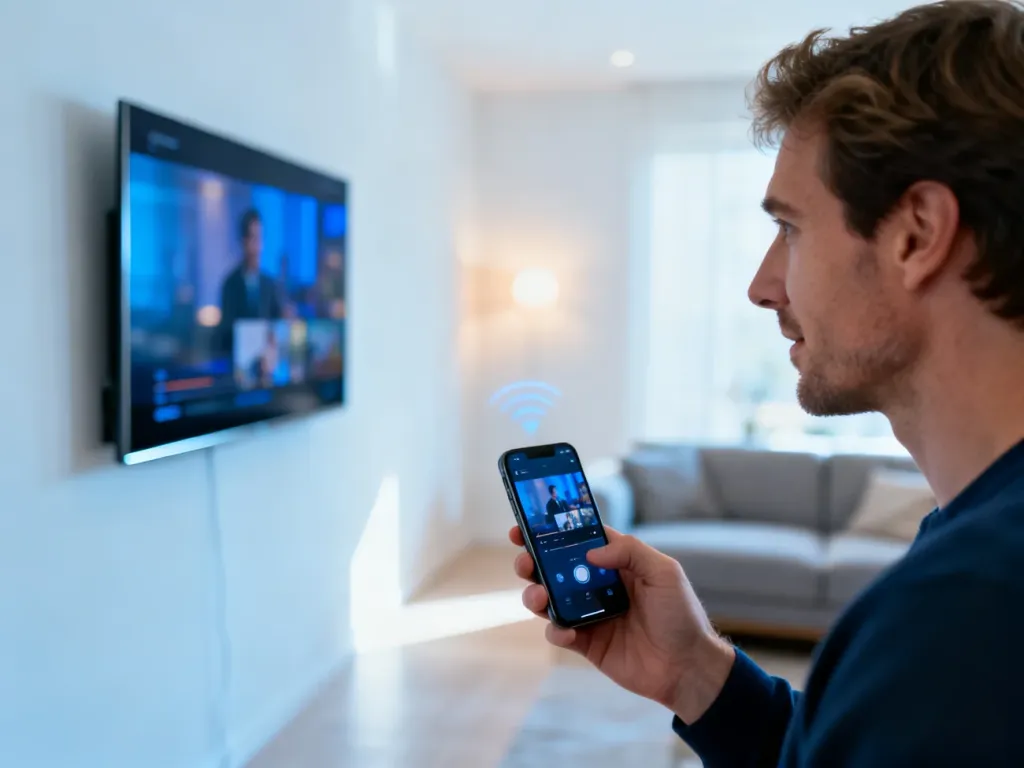
AirPlay to bezprzewodowa technologia Apple, która pozwala przesyłać muzykę, filmy, zdjęcia i całe ekrany z iPhone’a, iPada lub Maca na telewizor, głośnik lub Apple TV w tej samej sieci Wi‑Fi. Dzięki temu zamieniasz telefon w pilota, a telewizor lub głośniki w wygodny ekran albo centrum dźwięku. Jeśli chcesz zrozumieć, jak działa AirPlay i jak go włączyć na swoich urządzeniach, przeczytaj ten poradnik do końca.
Co to jest AirPlay?
Technologia AirPlay to rozwiązanie Apple do bezprzewodowego przesyłania multimediów – dźwięku, wideo i zdjęć – między urządzeniami. Źródłem może być iPhone, iPad lub Mac, a odbiornikiem Apple TV, przystosowany telewizor Smart TV albo głośnik obsługujący tę funkcję. Połączenie działa w oparciu o domową sieć Wi‑Fi, więc potrzebujesz tylko jednego routera i urządzeń podłączonych do tej samej sieci lokalnej.
AirPlay przesyła strumień danych z urządzenia źródłowego do odbiornika, który je dekoduje i odtwarza. Źródło steruje głośnością, pauzą, przewijaniem czy wyborem utworu, a odbiornik zajmuje się obrazem i dźwiękiem. W praktyce oznacza to, że uruchamiasz film na telefonie, po chwili pojawia się on na dużym ekranie, a ty nadal kontrolujesz wszystko z poziomu smartfona, nawet siedząc w innym pokoju.
W 2018 roku Apple wprowadziło AirPlay 2, czyli nowszą wersję tej technologii. Ulepszono w niej bufory transmisji, dzięki czemu przesyłanie jest stabilniejsze, wideo mniej się zacina, a dźwięk trzyma synchronizację z obrazem nawet przy krótkotrwałych spadkach jakości sieci. Nowa wersja pozwala też wygodnie obsługiwać więcej odbiorników jednocześnie.
AirPlay działa po sieci Wi‑Fi – im stabilniejsze połączenie w domu, tym płynniej odtwarzają się filmy i muzyka na telewizorze lub głośnikach.
Jak działa AirPlay krok po kroku?
Podstawowy schemat działania jest zawsze taki sam: urządzenie źródłowe łączy się z odbiornikiem przez domową sieć Wi‑Fi i przesyła do niego skompresowany strumień danych. Telewizor, głośnik czy Apple TV dekoduje ten sygnał i odtwarza go u siebie, a twoje mobilne urządzenie pełni funkcję pilota. W transmisji pojawia się małe opóźnienie – zwykle ułamki sekundy – które tworzy bufor bezpieczeństwa, dlatego drobne zakłócenia sieci nie zatrzymują nagle odtwarzania.
iPhone czy iPad wykrywa w tej samej sieci wszystkie kompatybilne odbiorniki. Gdy stukniesz ikonę AirPlay w odtwarzaczu, system pokazuje listę urządzeń, takich jak Apple TV, Smart TV albo głośniki. Po wybraniu jednego z nich strumień przełącza się z głośnika telefonu na wybrany odbiornik. To rozwiązanie wykorzystuje ten sam router, z którego korzystasz na co dzień – nie jest potrzebny żaden dodatkowy nadajnik.
Dla wielu użytkowników najwygodniejsze jest to, że nie muszą stać przy telewizorze. Sterowanie odtwarzaniem odbywa się na ekranie w twojej ręce – możesz ściszyć film z kanapy, zatrzymać muzykę w kuchni lub zmienić zdjęcie podczas prezentacji bez podchodzenia do odbiornika. Tak działa zarówno proste odtwarzanie wideo, jak i funkcja, którą Apple nazywa Klonowanie ekranu.
AirPlay a Wi‑Fi – co musi być ustawione?
Warunkiem działania AirPlay jest wspólna sieć Wi‑Fi. iPhone, iPad albo Mac oraz urządzenie odbiorcze muszą być połączone z tym samym routerem – najlepiej bez stosowania trybu gościa czy odseparowanych podsieci w domu. Jeśli telewizor podłączasz kablem Ethernet, nadal może współpracować z AirPlay, o ile pracuje w tej samej sieci lokalnej co urządzenia mobilne.
W przypadku automatycznych i sugerowanych połączeń dochodzi jeszcze jedna zależność. Gdy chcesz, aby iPhone sam proponował połączenie z Apple TV lub głośnikiem HomePod w tym samym pomieszczeniu, na obu urządzeniach powinno być zalogowane to samo konto iCloud. Apple korzysta wtedy z tej informacji, by traktować sprzęty jako element jednego domowego zestawu, który szybko łączy się wewnątrz sieci.
Czym różni się AirPlay 2?
Nowsza wersja AirPlay wprowadziła kilka istotnych usprawnień technicznych. Po pierwsze – lepsze buforowanie i zarządzanie strumieniem. Krótkie zakłócenia sygnału Wi‑Fi rzadziej powodują zatrzymanie filmu czy zacięcie muzyki. Po drugie – obsługa wielu odbiorników. Możesz przesyłać dźwięk jednocześnie do kilku głośników lub telewizorów w domu i sterować głośnością każdego z nich osobno.
AirPlay 2 trafił też do coraz większej liczby telewizorów Smart TV znanych producentów, dlatego często nie potrzeba już dodatkowego dekodera Apple TV. W specyfikacji urządzenia szukaj informacji o zgodności z AirPlay 2 – pojawia się ona dziś w wielu modelach popularnych marek.
Jakie urządzenia współpracują z AirPlay?
Technologia AirPlay należy do systemu Apple, ale współpracuje nie tylko z urządzeniami tej marki. Żeby z niej korzystać, potrzebujesz dwóch elementów: sprzętu nadawczego (iPhone, iPad, Mac) oraz odbiornika (telewizor, głośnik, Apple TV lub komputer Mac działający jako ekran). Na liście obsługiwanych sprzętów znajduje się też wiele telewizorów i soundbarów innych producentów, które implementują w oprogramowaniu protokół Apple.
W roli nadajnika najczęściej występuje iPhone. Pozwala on strumieniować filmy z aplikacji VOD, udostępniać zdjęcia wprost z aplikacji Zdjęcia, a także przesyłać muzykę z Apple Music czy innych odtwarzaczy. iPad działa podobnie – może odtwarzać treści na zewnętrznym ekranie lub duplikować swój wyświetlacz, co przydaje się chociażby podczas prezentacji dokumentów czy szkiców.
Jako odbiornik świetnie sprawdza się Apple TV, czyli niewielkie urządzenie podłączane do telewizora przez HDMI. To ono przyjmuje strumień AirPlay i wyświetla obraz na dużym ekranie, a przy okazji daje dostęp do aplikacji multimedialnych. Wiele telewizorów Smart TV ma jednak obsługę AirPlay 2 wbudowaną – wtedy iPhone wykrywa ekran bezpośrednio i nie potrzebujesz dodatkowego pudełka pod telewizorem.
Nowoczesne telewizory z funkcją AirPlay 2 pozwalają połączyć iPhone’a z ekranem jednym stuknięciem – bez żadnych kabli i przejściówek.
AirPlay na Macu
Komputer Mac może pełnić obie role – wysyłać strumień lub odbierać go jako ekran. W nowszych wersjach macOS część modeli obsługuje funkcję odbioru AirPlay, dzięki czemu iPhone czy iPad widzą Maca jako kolejne urządzenie docelowe. Wtedy wyświetlasz na nim film, prezentację czy po prostu powielasz ekran, tak jak na telewizorze. Warto sprawdzić w dokumentacji Apple, które roczniki komputera wspierają tę możliwość, bo zależy to od konkretnej wersji macOS.
Jak włączyć AirPlay na iPhonie lub iPadzie?
Aktywowanie AirPlay na iPhonie i iPadzie odbywa się bez instalowania dodatkowych aplikacji – wszystko jest wbudowane w system iOS oraz iPadOS. Cały proces sprowadza się do połączenia z tą samą siecią Wi‑Fi, wybrania ikony AirPlay w odtwarzaczu i wskazania odbiornika z listy. Interfejs jest bardzo podobny w obu urządzeniach, dlatego raz opanowany schemat łatwo powtórzysz na każdym sprzęcie Apple w domu.
Strumieniowanie wideo z iPhone’a lub iPada
Żeby przesłać film lub serial z telefonu na telewizor, najpierw podłącz oba sprzęty do tego samego routera Wi‑Fi. Uruchom aplikację z wideo – może to być serwis VOD, program telewizyjny albo nagranie z pamięci urządzenia – a następnie wyszukaj przycisk strumieniowania. Czasem jest on od razu widoczny jako ikona ekranu z trójkątem, w innych aplikacjach znajduje się pod przyciskiem udostępniania.
Po stuknięciu ikony AirPlay pojawia się lista odbiorników w twojej sieci. Wybierz telewizor, Apple TV lub Maca, na którym chcesz odtwarzać. Po chwili obraz powinien pojawić się na dużym ekranie, a na iPhonie pozostanie panel sterowania. Aby zakończyć odtwarzanie przez AirPlay, wróć do tej samej ikony w aplikacji i wskaż jako urządzenie wyjściowe z powrotem swój iPhone lub iPad.
Klonowanie ekranu iPhone’a lub iPada
Klonowanie ekranu działa jak duplikowanie – wszystko, co widzisz na wyświetlaczu urządzenia, pojawia się na telewizorze lub Macu. Przydaje się to w prezentacjach, szkoleniach online, a także przy pokazywaniu zdjęć, dokumentów czy gier mobilnych na dużym ekranie. Z technicznego punktu widzenia protokół AirPlay przesyła wtedy wideo z całego interfejsu systemu, a nie tylko z jednej aplikacji.
Aby włączyć tę funkcję, połącz iPhone’a lub iPada z tą samą siecią Wi‑Fi co odbiornik. Otwórz centrum sterowania – w nowszych modelach przesuwając palcem w dół z prawego górnego rogu, a w starszych w górę od dołu ekranu. Następnie stuknij ikonę Klonowanie ekranu i wybierz urządzenie z listy. Jeśli telewizor lub Mac wyświetli kod, wpisz go na urządzeniu mobilnym, żeby zatwierdzić połączenie.
Zatrzymanie klonowania odbywa się w tym samym miejscu. Wróć do centrum sterowania, ponownie wybierz Klonowanie ekranu i stuknij Zakończ klonowanie. W przypadku Apple TV możesz też użyć przycisku Menu na pilocie – zakończy to sesję i przerwie przesyłanie obrazu.
Jak ustawić AirPlay Automatycznie?
System iOS oferuje ustawienie, które decyduje o tym, jak i kiedy telefon ma proponować połączenie z odbiornikami AirPlay. Funkcja AirPlay Automatycznie znajduje się w ustawieniach ogólnych i korzysta z informacji o sieci Wi‑Fi oraz – w przypadku Apple TV i HomePod – z konta iCloud. Dzięki temu iPhone „rozpoznaje” domowe urządzenia multimedialne i potrafi łączyć się z nimi szybciej.
Aby skonfigurować tę opcję, przejdź do Ustawienia, następnie wybierz zakładkę Ogólne i sekcję AirPlay i Continuity. Tam znajdziesz ustawienie AirPlay automatycznie, które ma trzy możliwe tryby pracy: Nigdy, Zapytaj oraz Automatycznie. Zmiana tej pozycji wpływa na to, czy po uruchomieniu filmu urządzenie od razu wyświetli pytanie o przesłanie go na telewizor, czy pozostawi ci pełną kontrolę ręczną.
| Tryb | Jak działa | Dla kogo |
| Nigdy | Telefon nie proponuje połączeń AirPlay, każde wybierasz sam z listy | Osoby, które wolą pełną kontrolę nad transmisją |
| Zapytaj | System wyświetla powiadomienie z propozycją połączenia, które możesz zaakceptować lub odrzucić | Użytkownicy korzystający z AirPlay sporadycznie |
| Automatycznie | iPhone sam łączy się z często używanymi odbiornikami i pokazuje krótkie komunikaty o połączeniu | Domowe zestawy z Apple TV lub HomePod działające na tym samym koncie iCloud |
W trybach Zapytaj i Automatycznie system korzysta z powiadomień, żeby skrócić drogę do połączenia. Jeśli nie chcesz, by film startował od razu na telewizorze lub denerwują cię komunikaty, wróć do ustawienia Nigdy – wtedy AirPlay będzie zawsze uruchamiany ręcznie, bez podpowiedzi. Zmianę możesz zrobić w dowolnym momencie, więc nic nie stoi na przeszkodzie, aby przetestować każdy tryb.
Automatyczne sugestie AirPlay z Apple TV i HomePod pojawią się dopiero wtedy, gdy wszystkie urządzenia zalogujesz do tego samego konta iCloud i podłączysz do jednej sieci Wi‑Fi.
Jak rozwiązać typowe problemy z AirPlay?
Jeśli ikona AirPlay nie pojawia się w aplikacjach lub telewizor nie widzi iPhone’a, najczęściej winne są ustawienia sieci lub oprogramowania. W pierwszym kroku sprawdź, czy urządzenia naprawdę są w tej samej sieci Wi‑Fi – warto zerknąć, czy telefon nie korzysta z innego pasma routera niż telewizor. Różne nazwy sieci na 2,4 GHz i 5 GHz potrafią wprowadzić w błąd, więc najlepiej wyświetlić listę w ustawieniach Wi‑Fi na obu sprzętach i porównać nazwy.
Następny punkt to zgodność aplikacji z AirPlay. Nie każdy program wideo udostępnia tę funkcję – część usług streamingowych blokuje zewnętrzne przesyłanie obrazu albo oferuje do tego własne rozwiązanie. Gdy ikona nie pojawia się w danej aplikacji, sprawdź, czy ma ona wersję na Apple TV dostępna w sklepie z aplikacjami lub czy producent nie opisuje ograniczeń w dokumentacji.
Kłopotliwe bywają też aktualizacje. Starsze telewizory Smart TV mogą wymagać nowszego oprogramowania, by poprawnie obsłużyć AirPlay 2. Warto wejść w ustawienia systemowe odbiornika i uruchomić ręczne wyszukiwanie aktualizacji. Podobnie na iPhonie – najnowsza wersja iOS w 2026 roku zawiera poprawki dla AirPlay, których brakuje w starszych kompilacjach. Krótki restart routera Wi‑Fi często pomaga, gdy problemy pojawiają się po większych aktualizacjach systemu.
Gdy AirPlay działa, ale obraz się przycina, spójrz na obciążenie sieci. Równoczesne pobieranie dużych plików, gry online i streaming filmów w kilku pokojach mogą przeciążyć router domowy. W takiej sytuacji zmniejszenie jakości wideo w aplikacji lub przeniesienie jednego z urządzeń bliżej punktu dostępowego Wi‑Fi szybko poprawia płynność transmisji AirPlay.
FAQ – najczęściej zadawane pytania
Co to jest AirPlay i do czego służy?
AirPlay to bezprzewodowy system Apple do przesyłania dźwięku, wideo, zdjęć i obrazu ekranu między urządzeniami w tej samej sieci Wi‑Fi. Umożliwia kontrolowanie odtwarzania z iPhone’a, iPada lub Maca na telewizorze, głośnikach czy Apple TV.
Jak działa AirPlay krok po kroku?
Urządzenie źródłowe wysyła skompresowany strumień przez domową sieć Wi‑Fi, a odbiornik dekoduje i odtwarza treść, podczas gdy nadawca pełni rolę pilota. Między nimi pojawia się niewielkie opóźnienie tworzące bufor bezpieczeństwa.
Czym różni się AirPlay 2 od wcześniejszej wersji?
AirPlay 2 ma lepsze buforowanie i stabilność transmisji oraz obsługę wielu odbiorników jednocześnie. Dzięki temu krótkie problemy z siecią rzadziej przerywają odtwarzanie, a dźwięk może grać na kilku urządzeniach naraz.
Jakie urządzenia mogą być użyte jako nadajnik i odbiornik AirPlay?
Nadajnikiem jest zwykle iPhone, iPad lub Mac, a odbiornikiem Apple TV, kompatybilny telewizor, głośnik lub nawet Mac w trybie odbioru. Wiele współczesnych telewizorów i soundbarów obsługuje AirPlay 2 natywnie.
Co trzeba ustawić w sieci, żeby AirPlay działał poprawnie?
Wszystkie urządzenia muszą być podłączone do tej samej sieci lokalnej Wi‑Fi bez izolowanych podsieci lub trybu gościa. Jeśli chcesz automatyczne sugestie, zaloguj urządzenia do tego samego konta iCloud.
Jak włączyć klonowanie ekranu z iPhone’a lub iPada?
Połącz urządzenia z tą samą siecią Wi‑Fi, otwórz Centrum sterowania i wybierz opcję Klonowanie ekranu, a następnie wskaż odbiornik z listy. Jeśli pojawi się kod na ekranie, wpisz go na urządzeniu mobilnym, by potwierdzić połączenie.
Co zrobić, gdy AirPlay nie działa lub ikona nie jest widoczna?
Sprawdź najpierw, czy urządzenia są w tej samej sieci i na tym samym paśmie Wi‑Fi oraz czy aplikacja wspiera AirPlay. Możesz też zaktualizować oprogramowanie telewizora i iPhone’a, zrestartować router lub zmniejszyć obciążenie sieci.

